01
用顺手的方式 Pin
按 Control–Command–P 放入剪贴板内容,按 Control–Command–C 放入当前选中内容,也可以直接把文字、图片或文件拖到刘海。

只在需要时出现
截图或笔记可以一直放在身边,却不必覆盖工作窗口。需要时移到刘海,Pinland 就会展开成一个安静、可搜索的搁板。


按 Control–Command–P 放入剪贴板内容,按 Control–Command–C 放入当前选中内容,也可以直接把文字、图片或文件拖到刘海。
搁板会折叠回刘海。参考内容仍然随时可用,却不会一直浮在所有窗口上方。
展开后可按关键词搜索,点击任意 Pin 即可复制回来。你也可以删除单项,或确认后一键清空。
更少打断的细节

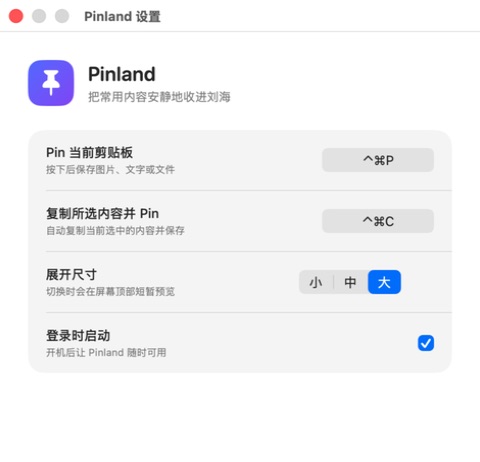
悬停时快速预览,点击后完整展开;只有任务需要时,才让它保持打开。
搜索入口默认只是一个小图标,点击后才出现简洁输入线,并按关键词筛选。
无需账号、没有云同步、没有分析,也不会上传。所有 Pin 都留在你的 Mac,直到你亲手删除。
收进刘海 · 随时找到
Pinland 正在为 Mac App Store 做最后准备。无需账号,没有追踪,只给下一件要用的东西留一个安静的位置。